名前の「今」がいつもと違う、中が「テ」のように見える。この字を調べようと「今 旧字」で検索しても、旧字体と異体字の説明が混ざって迷うことがあります。この記事では、探している字の呼び方を整理し、コピーや入力へ進めるように説明します。
結論
「今」には常用漢字表で別の旧字体が併記されていません。一方、中が「テ」の形の「𫝆」は今の異体字です。入力用のコードはU+2B746。名前に使う際は、手元の見本と入力先の案内に合わせてください。
 長女
長女読み方で変換しても出てこないときは、どうしたらいい?
 まい
まい一文字をコピーする方法と、Wordでコードを使う方法を紹介しますね。スマホで何度も使うなら辞書登録もできます。まずは探している形が合っているかを確かめましょう。
「今」に旧字体はある?中が「テ」の字は異体字
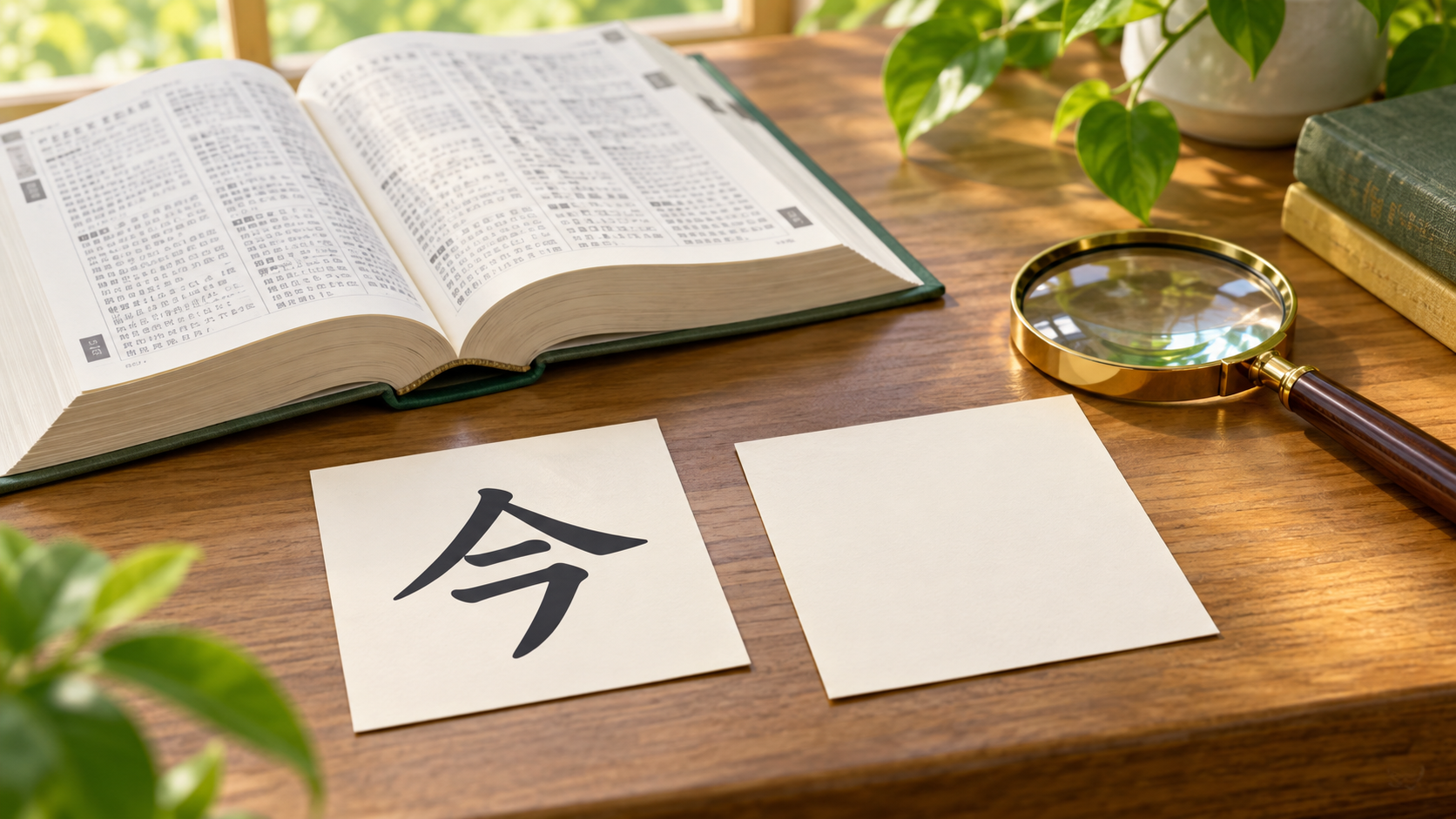
「今の旧字」を探すときは、普段の今に対応する旧字体を知りたいのか、名前で見た別の形を出したいのかを分けると、答えがはっきりします。後者でよく問題になるのが、中がカタカナの「テ」に見える字です。まずは、この字をどう呼べば調べやすいかを整理します。
常用漢字表では「今」に旧字体の併記がない
文化庁の常用漢字表の音訓索引では、「国(國)」のように括弧付きの字体が示される字がある一方、「今」は今だけで掲載されています。この範囲で、今を國のような別の旧字体へ置き換える対応は示されていません。「今には旧字がない」という説明は、こうした新旧字体の対応を指すものとして受け取ると分かりやすいです。
ただし、それは「今と違う形は一切存在しない」という意味ではありません。常用漢字表での扱いと、歴史上使われた別の形があるかどうかは、別の問いです。名字の見本を前にしているなら、旧字体の一覧だけを見て調査を終えると、探している形にたどり着けないことがあります。
「𫝆」は「今」の異体字として調べる
大修館書店の漢字文化資料館は、名前の今の内側が「ラ」でなく「テ」になっている字について、今の異体字と説明しています。総画数は五画という解説です。「旧字」と呼んで質問しても意図が伝わる場合はありますが、字典で調べるなら「今の異体字」「今の中がテの字」という言い方が対象を絞る助けになります。
長女古い名前にあるなら、全部「旧字体」って呼んでいいの?
まい古くからある字でも、国と國のような新旧の組合せとは限らないんです。今回探しているのは、今と同じ漢字の別の形、と考えると整理できますよ。
たとえば「いつもの今を古風にしたい」という希望と、「名札にある五画の字を同じ形で入力したい」という希望では、作業が違います。前者なら書体の選択で足りることがありますが、後者では実際の見本と文字を照合する必要があります。まず目的を一つに絞ることが、似た文字を誤って選ばないための出発点です。
「今」の旧字体・異体字・書体の違いを見分ける
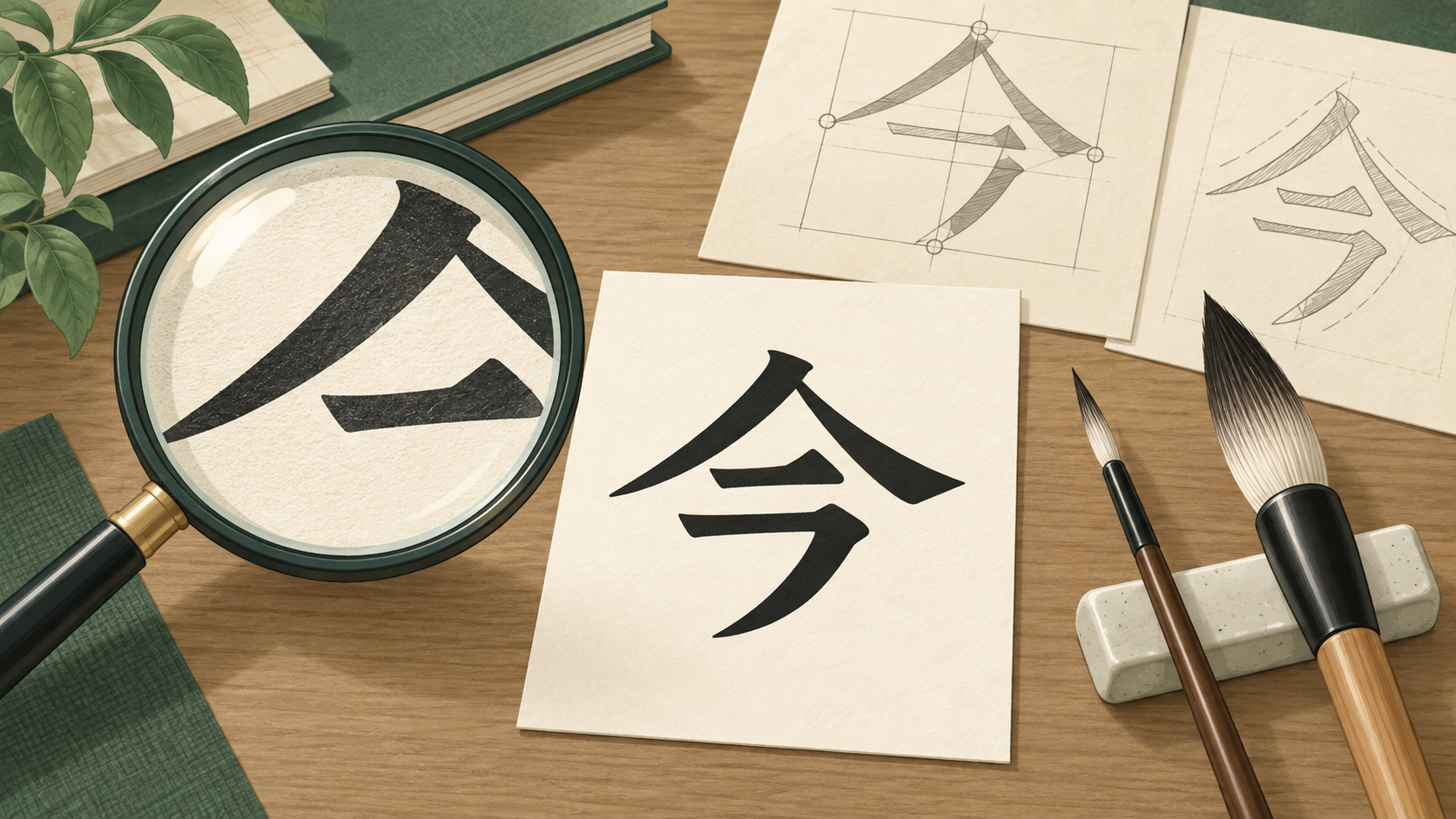
形が違って見える理由には、漢字そのものの形の違いと、文字を描くデザインの違いがあります。「今」の中の線を比較するときも、この二つを区別すると、フォントを変えるべき場面と別の文字を探す場面を切り分けられます。
旧字体は「昔の字なら何でも」という分類ではない
国立国語研究所の解説では、同じ働きを持ちながら形の異なる漢字を異体字とし、国と國などを例に挙げています。また、新字体は戦後にすべて新しく作られたわけではなく、それ以前から存在した形の中から選ばれたものだと説明しています。古い資料に見えるというだけでは、現代の字の旧字体とは決められません。
この区別を今に当てはめると、「昔からある形だから、今が簡略化される前の唯一の正しい字だ」とは言えないことになります。記事や変換表で「旧字」という見出しを見ても、それが新旧字体の対応を指すのか、名前などの異体字をまとめて指すのかを読み分ける必要があります。
線の太さと、中の線の構成を分けて見る
見本を比べる際の実用的な方法は、最初に文字を同じくらいの大きさに拡大することです。細い明朝体と太いゴシック体をそのまま比べると、線の端や太さの差が目立ちます。まず内側の横線の位置、下へ向かう線、線同士のつながりを見て、その後に筆先の形を見ると違いを説明しやすくなります。
「明朝体にすれば旧字になる」と考えてフォントだけを切り替えても、目的の文字を選び直したことにはなりません。逆に、文字コードが同じでもデザインまで完全に同じに見えるとは限りません。字の選択と書体の選択を別々に扱うと、印刷用の名札や案内文の修正箇所が明確になります。
辞書の図と手元の名前を同一視しない
手元の見本が小さかったり、手書きで線がかすれていたりする場合、「中がテに見える」という説明だけでは細部まで確定できません。まず元の見本の解像度や文字の大きさを上げ、どの線が違うのかを言葉にします。印刷業者へ伝えるなら、読み方に加え、使いたい一文字の見本を添える方法が具体的です。
ここでの「ラ」「テ」は、内側の形を説明するための見立てです。カタカナを部品として入力して組み立てる手順ではありません。上に人のような形、下にテを別々に置いた図は、目で似せられても一つの漢字として検索やコピーに使えないため、文章中の文字とは使い分けましょう。
「今」の異体字をコピーする・Wordで入力する
入力したい形が中の「テ」の字なら、まず次の文字をコピーして、使いたい文書の試し書き欄に貼り付ける方法があります。文字コードも併記するので、コピーの結果が見本と合わないときの照合に使ってください。
コピー用の文字は「𫝆」、コードはU+2B746
コピー用:𫝆。Unicodeのコード表では、U+2B746にこの文字が掲載されています。通常の「今」とは別の符号位置です。コードは文字を識別する番号なので、検索するときは「2B746」、説明を添えるときは「U+2B746」と書けば、表示されない端末でも対象を伝える手掛かりになります。
コピーするときは、この一文字だけを選択し、前後のかぎ括弧や句点を含めないようにします。貼り付けた直後は、文字の後ろに余分な空白がないかも見てください。見本の字と照合する前に名前全体へ一括置換するより、試し書き欄で一文字を確かめてから必要な箇所へ入れる方が、戻す作業を減らせます。
Windows版Wordでは「2B746」をAlt+Xで変換する
Microsoftが案内しているUnicode入力の基本操作は、文字コードを入力してAlt+Xを押す方法です。これを今回の文字に当てはめるなら、Windows版Wordの本文に半角で「2B746」と入力し、その五文字だけを選択してAlt+Xを押します。意図した文字に変わったら、手元の見本と比較してください。
前に続く文字まで変換対象に入るのを避けるため、コードだけを選択するのがポイントです。ここでは「U+」を含めず、2B746だけを入力します。この操作はWordのUnicode変換を使うもので、ブラウザーの入力欄やすべてのアプリで同じように使えるショートカットではありません。
長女コードを打ったのに四角いものが出たら、番号が間違っているの?
まい番号の打ち間違いも見直しますが、文字を表示するフォントが対応していない可能性もあります。文字を入れる操作と、画面に形を出す仕組みは分けて考えます。
作成画面で入力できても、完成文書で確認する
Wordに入力できた段階で、印刷や送付まで完了とは考えないでください。たとえば本文は表示できても、宛名ラベルへコピーした際に別のフォントになることがあります。最終的に使う欄へ移した後に拡大表示し、印刷するなら一枚試し刷りしてから枚数を増やす、という順をおすすめします。
名前の読み仮名だけを入力して候補に出ない場合も、この字が存在しないという意味ではありません。入力候補は利用する辞書に左右されるため、コードやコピーした文字という別の入り口を持っておくと便利です。頻繁に使う文字なら、正しい形と分かった後に辞書登録を検討します。
スマホで「今」の異体字を使うときの手順
スマホでは、コードをキー操作で変換するより、一文字をコピーしてメモなどに貼り付ける方法から始めると手順を短くできます。繰り返し使う場合はユーザ辞書も役立ちますが、登録したことと表示が保証されることは同じではありません。
最初はメモに貼り付けて形を確かめる
この記事のコピー用文字「𫝆」を選び、メモの空いている行に貼り付けます。その横に通常の「今」も入力し、見分けたい内側の線を拡大して比べてください。先に一文字を確かめておけば、名前全体の中で文字が小さくなり、違いを見落とすことを減らせます。
Androidも含め、キーボードや機種によって変換候補や辞書登録画面は異なります。「いま」と入力すればどのスマホでも同じ異体字が出る、とは限りません。候補を探し続けるより、まずコピーした一文字が目的のアプリで表示できるかを見ると、入力の問題か表示の問題かを切り分けやすくなります。
iPhoneはユーザ辞書に単語とよみを登録できる
Appleの案内では、「設定」から「一般」「キーボード」「ユーザ辞書」と進み、追加ボタンから単語とよみを登録できます。今回なら単語欄にコピーした異体字、よみ欄に自分が呼び出しやすい読みを設定する使い方です。たとえば「いまじ」など、普段の今と区別できる呼び出し方が考えられます。
登録用の読みは、漢字の正式な読みを新たに定めるものではなく、自分の入力を助ける目印です。「いま」を使うと日常の文章でも候補に出るため、使う頻度に合わせて決めてください。登録後はメモでその読みを入力し、候補を選んで、登録した一文字が出るかを確かめます。
長女一回登録したら、相手のスマホでも同じ形になる?
まいユーザ辞書は自分が呼び出すためのものです。相手の表示環境まで変える機能ではないので、大切な名前なら相手側で読めるかも確かめたいですね。
送る文字と、見た目を伝える見本を分ける
相手に正確な形を説明したいだけなら、文字に加えて、その一文字を拡大した見本を添える方法があります。ただし画像は文字の代わりに入力欄へ貼れるとは限らず、名前の検索や文字のコピーにもそのまま使えません。「入力する文字」と「形を見てもらう見本」を別々に用意すると、相手も目的を理解しやすくなります。
辞書に登録する内容は、まず名前の全部ではなく問題の一文字だけでも十分です。候補から呼び出せることを確かめ、その後で必要なら名前全体を登録する順にすると、どの字でつまずいたのかが分かります。読みの推測で別人の名前を登録せず、実際に使いたい表記を基準にしてください。
「今」の異体字が表示されない・名前欄で使えない場合
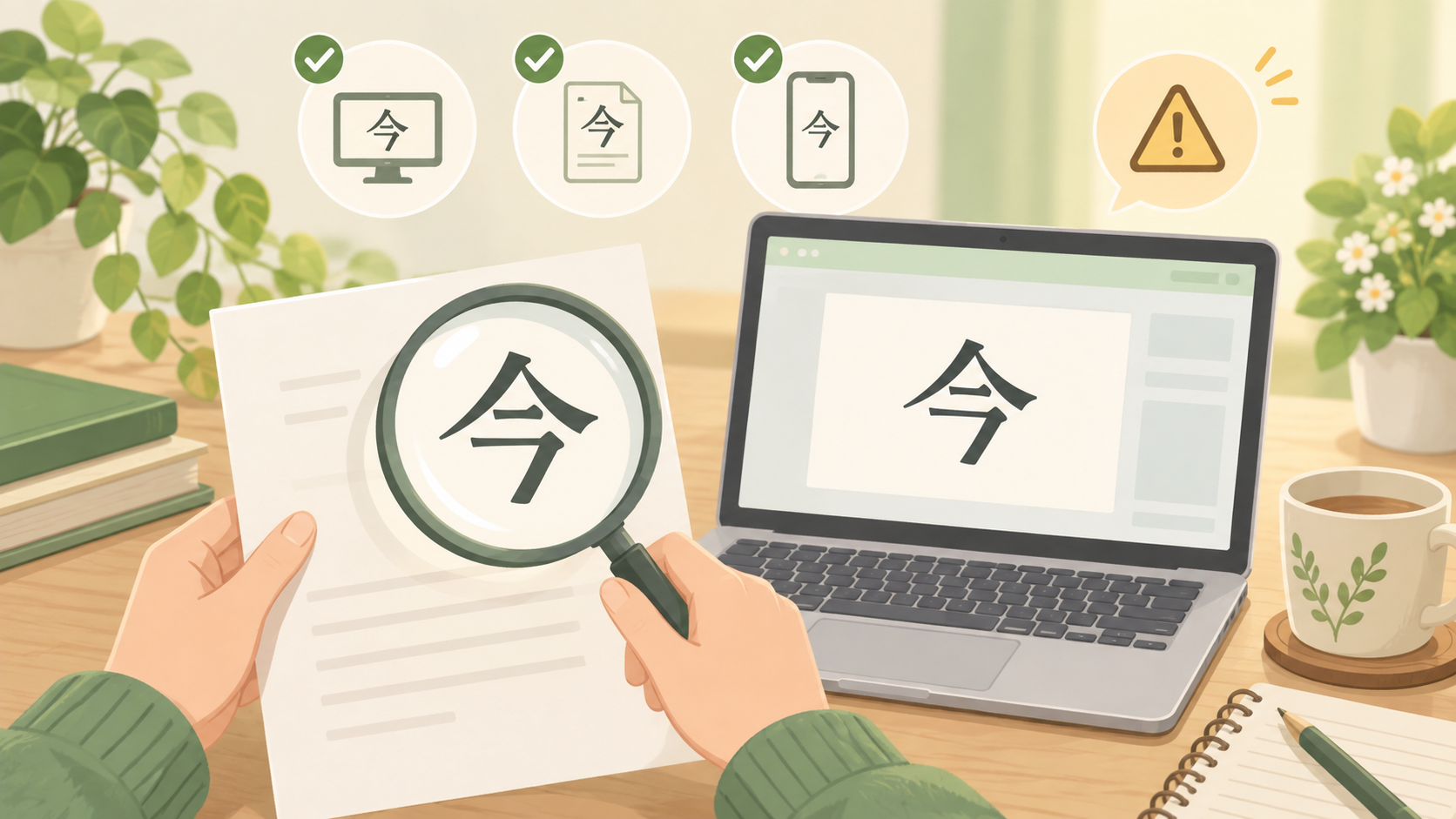
四角い記号になる、見本と違う、入力欄で拒まれる。この三つは同じ失敗ではありません。表示の問題を直すために別の字へ置き換えてしまう前に、どの段階で期待と違ったのかを確認すると、対処する場所を絞れます。
四角い表示ならフォントを、形違いなら見本を照合する
Microsoftの入力案内でも、期待した文字が表示されない場合はフォントを確認するよう説明しています。試し書きの文字が四角くなったときは、コードやコピー範囲を見直したうえで、その字に対応したフォントで表示できるかを調べます。フォント変更をする前の文書も残しておくと、元の状態と比べられます。
一方、文字は見えるけれど線の形が合わない場合は、単純な未表示とは区別します。見本と入力した文字が本当に同じか、書体のデザイン差なのかを確認する場面です。異体字を細かく扱う仕組みには、対応フォントだけでなくアプリやOSの対応も関係することが、文字情報技術促進協議会の製品案内に示されています。
「外字を作れば解決」と急がない
文字情報技術促進協議会は、外字を利用者が個別に追加した文字と説明し、合意のない組織間では同じコードが別の文字を指して文字化けする場合があると案内しています。今回のようにUnicodeの収録コードを確認できる字は、まず既存の文字として扱えるかを調べる方が、相手とのやり取りを整理しやすいです。
自分のパソコンで形を描けたとしても、それだけで相手の環境に同じ文字が増えるわけではありません。外字や特殊なフォントの使用を決める前に、受け取り側が何を使えるのかを合わせる必要があります。単に「変わった今を使った」と伝えるより、見本とコードをセットで伝える方が、対象を具体的に共有できます。
氏名欄では勝手に「今」へ置き換えない
名前欄で異体字が拒否された場合、入力できるように通常の今へ変更してよいかは、そのサービスの案内次第です。この記事のコピー用文字だけでは、個別の登録氏名との一致も、提出先が受け付ける表記も確定できません。エラー文と入力案内を確認し、代替文字の指定があるかを先に調べてください。
問い合わせる場合は、「今の異体字で、内側がテの形です。U+2B746を入力すると使えないと表示されます。どの表記を使えばよいですか」と、字形・コード・症状をまとめる方法があります。これは問い合わせ文の例であり、特定の機関がその文字を受け付けると保証するものではありません。
宛名や名札を作るだけの場合も、本人が示した表記を基準にするのがおすすめです。確認する範囲を問題の一文字に絞れば、無関係な個人情報まで見せずに形を相談できます。旧字という呼び名だけで決めず、実際の見本に合わせることが、入力後の直しを減らす近道です。
まとめ
 まい
まい「今の旧字」を探すときは、まず新旧字体の話と、名前にある異体字の話を分けましょう。中がテの形なら、コピー用文字とコードを手掛かりにして、最後は使いたい見本と合わせるのが大切です。
- 常用漢字表の音訓索引では、今に括弧付きの旧字体は示されていません。
- 中が「テ」に見える形は、今の異体字として調べられます。
- コピー用文字は「𫝆」。UnicodeのコードはU+2B746です。
- Windows版Wordのコード入力や、スマホでのコピー・辞書登録を使い分けます。
- 入力できること、正しく表示できること、名前欄で受理されることを分けて確かめます。
一度だけ入力したいならコピーから、何度も使いたいなら正しい字を確認してから辞書登録へ進むと、作業を短くできます。表示に困ったら別の字へすぐ置き換えず、文字・フォント・入力先のどこに原因があるかを順に見ていきましょう。