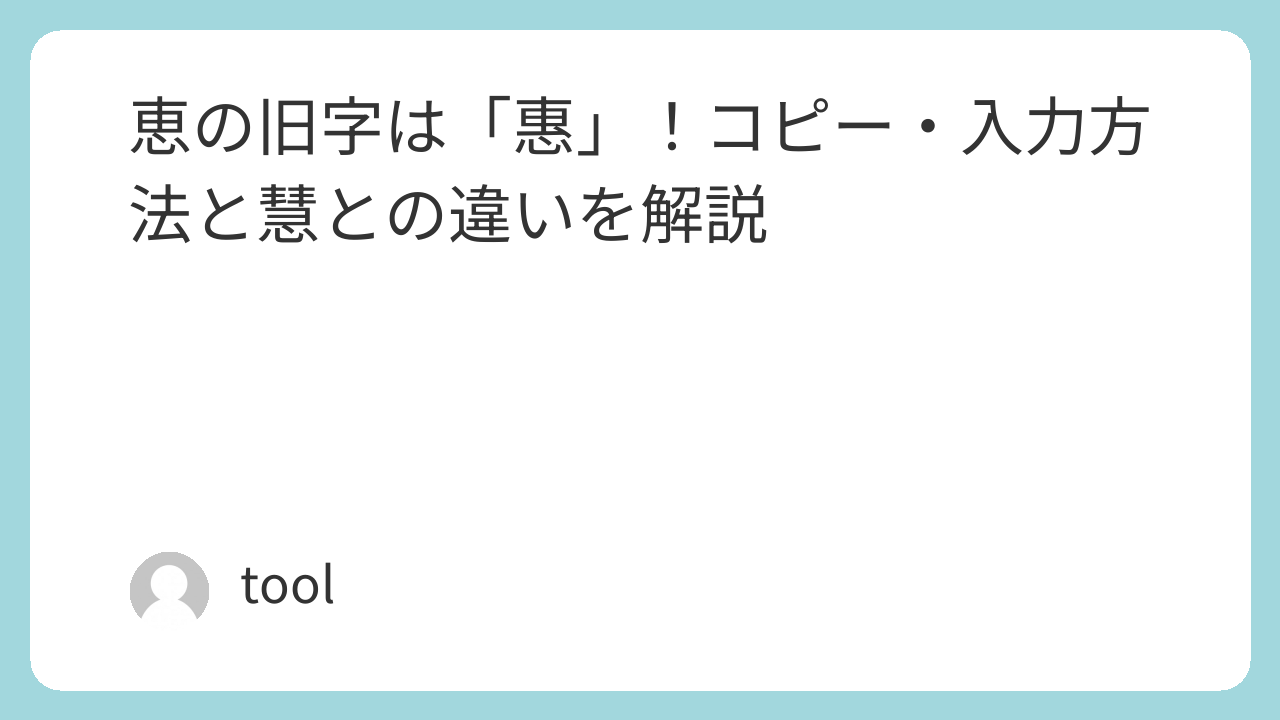
こんにちは、まいです。「恵の旧字を入力したいのに出てこない」「惠と慧のどちらだったかな」と迷っていませんか。宛名や名前を入力するときは、似ている字ほど選び間違いが気になりますよね。
 長女
長女旧字の恵を使いたいときに、そのままコピーできる文字があると助かるね。
 まい
まい探している文字は惠だよ。まず形を確かめてから、スマホやパソコンで使う方法を見ていこう。
結論
恵の旧字体は「惠」です。コピーして使えます。画数は恵が10画、惠が12画で、慧は別の漢字です。変換候補で見つからないときはコピーや単語登録、対応するWindows版Wordでは60E0からAlt+Xで入力できます。
この記事は、惠を見分けて正しく入力するための説明です。文字の違いを押さえた後、コピー・Word・ユーザー辞書の方法と、貼り付け後にうまく表示されないときの切り分けを紹介します。
恵の旧字体は「惠」。形・画数・似た字の違い

恵の旧字体を探しているなら、必要な文字は「惠」です。二つを並べると似ていますが、惠の方が線が多くなっています。まずは文字そのものを示し、読み方と画数、変換候補で混ざりやすい慧との違いを整理します。
コピーしたい旧字は「惠」
コピー用の一字はこちらです。惠。日本漢字能力検定協会の漢字ペディアでは、恵の項目に旧字として惠が掲載されています。恵を太い字体にしたものや、別の読みの当て字ではなく、新旧の字体の関係です。
スマートフォンなら、この段落の「惠」だけを長押しして選択範囲を調整し、コピーして使えます。パソコンでは惠の一字を選択してコピーします。かぎ括弧や句点、前後の空白まで一緒に選んでいないかを見てから、使いたい欄に貼り付けてください。名前を丸ごと入れる欄なら、必要な苗字や残りの文字も入力します。
長女「けい」で変換すると、恵も惠も出てきそう。どちらを選ぶの?
まい旧字の恵を出したいなら惠だよ。ただ、人の名前を書くときは、その人が使っている字が恵か惠かを先に見ようね。
恵は10画、惠は12画。下の「心」だけでは見分けない
漢字ペディアの画数は、恵が10画、惠が12画です。どちらも下に心があり、違いを見る中心は上側です。小さな表示では細い線がつぶれやすいので、恵・惠を同じ大きさで並べ、心より上のまとまりを比べると区別しやすくなります。
手書きの宛名などに写すなら、見本の惠を拡大して、上の部分と下の心に分けて見てください。「恵に線を何本か足せばよい」と記憶だけで組み立てると、線のつながりを誤ることがあります。特に急いでいると、分かっているつもりの恵に戻して書いてしまいやすいので、最初の一字は見本を横に置くのがおすすめです。
学習で画数を答える場合は、惠なら12画、恵なら10画と区別します。一方、印刷文字の先端の飾りや、線の太さを追加の一画として数える必要はありません。筆順を練習したい場合には、惠そのものを載せた辞典の筆順見本を使います。この記事の挿絵は筆順図ではなく、本文中の文字が比較用です。
読みの手掛かりは「ケイ」「エ」「めぐむ」
恵の音読みはケイ・エ、訓読みはめぐむです。意味には、めぐみを与えることや、かしこさに関わるものがあります。惠を入力候補から探すときも、まず「けい」「え」などの読みを手掛かりにできます。ただし、候補の並び順や出方は使う日本語入力によって異なります。
一字の読みが分かることと、人名全体を正しく読めることは別です。たとえば、名簿に惠を含む名前があっても、その一字だけからふりがなを決めないでください。文字を入力するために使った「けい」という読みを、そのまま相手の名前のふりがなとして登録すると取り違えの原因になります。ふりがなが必要なら、本人から示されたものを使います。
「慧」は恵の旧字ではない
同じ「けい」で候補に出る慧は、惠と取り違えやすい文字です。漢字ペディアでは慧は別の項目に掲載され、15画で、かしこいという意味を持つ漢字として説明されています。「難しい方のけい」という覚え方だけで選ぶと、惠ではなく慧を入力してしまいます。
比較する三文字は、恵・惠・慧です。惠は恵の旧字体、慧は別の漢字、と対応を押さえましょう。知恵と智慧のように似た意味の言葉があっても、名前の文字を自由に交換してよいことにはなりません。画数が多い方を選ぶのではなく、指定された一字の形を見て選びます。
長女難しい形を選べば旧字、というわけじゃないんだね。
まいそう。探しているのは惠の一字だから、慧と混ぜないのがポイントだよ。候補が多いときは、いったん大きく表示すると見やすいね。
惠をスマホ・パソコンで入力する具体的な方法

一度だけ使うなら惠のコピー、何度も使うなら単語登録、Windows版Wordなら文字コードからの変換が候補です。ここでは「コピーできたのに違う字になった」「候補に見当たらない」という場面も含め、どこを確かめるかを順に説明します。
一度だけ入力するなら、コピーして貼り付ける
このページの惠をコピーしたら、まずメモなどの編集できる欄へ貼り付けると、選択範囲を確認しやすくなります。表示が惠の一字だけになっていれば、その文字を必要な場所へ移します。文字を出すためだけに、新しいアプリを追加したり、よく分からない文字のファイルを取り込んだりする必要はありません。
貼り付けた後に恵になっている場合は、最初にコピーした文字が惠だったかを見直します。惠を貼り付けても保存後に恵へ変わるなら、入力先の処理が関係する可能性もあります。原因を分けるために「貼り付け直後」「保存後」「開き直した後」の三つの画面を比べます。これは原因を絞るための手順で、すべてのサイトが同じ動作をするという意味ではありません。
名札を作る場面なら、文字を貼り付けた編集画面だけでなく、印刷前の見本も見ます。宛先が十人分あるなら、全員の恵をまとめて惠に置き換えるのではなく、対象の人の欄だけを元の表記と照らし合わせる方法が安全です。同じ読みの名前でも、使っている漢字が同じとは限らないからです。
Windows版Wordでは「60E0」を選んでAlt+X
惠のUnicodeはU+60E0です。中央研究院の漢字情報でも、このコードと惠の対応を確認できます。英数字の「60E0」は文字を識別する番号で、惠の読み方ではありません。最後の文字はアルファベットのOではなく数字の0です。
対応するWindows版Wordでは、半角で60E0と入力し、その四文字だけを選択してAltキーを押しながらXキーを押す方法があります。Microsoftは、Unicodeのコードを入力してAlt+Xで文字に変換する手順を案内しています。前に別の文字が続く場合は、コードだけを選ぶよう説明されています。
- Wordの本文に、半角の60E0を入力する。
- 入力した60E0の四文字だけを選択する。
- Alt+Xを押し、惠に変わったかを見る。
- 必要なら惠の一字をコピーし、目的の文書へ貼り付ける。
たとえば文中の「番号A60E0」の末尾を変換したい場合、前のAまで含めて解釈されないよう、60E0だけを選ぶのが大切です。空の段落で一度試すと、選択範囲を見失いにくくなります。期待した文字が出ないときは、入力したコードと選んだフォントも確認します。
長女スマホの入力欄でも60E0って打てば、惠になるの?
まい番号を文字に変える機能が必要だから、どの欄でも使えるわけではないよ。スマホで一度使うだけなら、上の惠をコピーする方が分かりやすいね。
このAlt+XはWordなど対応するアプリで使う方法です。ブラウザーの申込欄やスマホのキーボード全部に共通する操作としては扱わないでください。Unicodeの公式FAQでも、コード入力の方法はアプリや環境に関わるものとして説明されています。
iPhoneでよく使うなら、単語「惠」と呼び出す読みを登録する
iPhoneは「設定」から「一般」→「キーボード」→「ユーザ辞書」と進み、追加する単語と読みを登録できます。Appleの案内では、一部の日本語キーボードで単語とよみの組み合わせを作れます。単語に惠を入れておくと、繰り返しコピーする手間を減らせます。
たとえば、単語を「惠」、よみを「きゅうけい」とするのは、呼び出し用の登録例です。「きゅうけい」が惠の正式な読みという意味ではありません。通常の「けい」で別の候補をよく使うなら、普段の入力と混ざりにくい呼び出し方を自分で決めると扱いやすくなります。
保存したら、メモなどで登録したよみを入力し、惠が使えるか試します。候補が出ても、その場で別の恵を選んで確定していないか見てください。名前全体を登録する場合は、元の表記が正しいと確認できた文字列を使います。一字ずつ毎回選び直すより楽になりますが、間違った文字を登録すると、その間違いを繰り返してしまうためです。
Microsoft IMEでは「単語の追加」やユーザー辞書を使う
WindowsのMicrosoft IMEにも単語を登録する機能があります。公式案内では、IME設定の「学習と辞書」からユーザー辞書ツールを開く方法や、IMEのメニューから単語を追加する方法が示されています。単語に惠、よみに自分の呼び出し方を登録する考え方は同じです。
Windowsで登録するときも、まず惠を一字だけコピーしておき、単語欄へ貼り付けると取り違えを防ぎやすくなります。読みの欄にはひらがなで呼び出す文字を入れ、保存後に実際の文書で変換します。候補に恵と惠が並んだら、上の部分を比べて惠を確定してください。
使っている日本語入力がMicrosoft IMEではない場合、メニュー名や登録場所は異なります。そのときは入力アプリ自身の単語登録機能を使います。Wordのスペルチェック用の辞書へ登録することと、日本語変換の候補を登録することは目的が違うので、「変換候補として呼び出すための辞書」を選ぶのがポイントです。
登録した惠が候補に出ないときは、読みと登録先を見る
「きゅうけい」で登録したのに「けい」と打っていたなら、まず登録したとおりの読みで試します。次に辞書の一覧を開き、単語欄が惠、読みの欄が意図したひらがなになっているかを見ます。例として「惠」を単語に入れるつもりで、よみの欄に入れてしまった場合には、単語と読みの対応を直す必要があります。
入力に使っているキーボードと、登録した辞書が対応しているかも確認します。別の入力アプリを使っているのにMicrosoft IME側だけに登録しても、そのアプリに同じ候補があるとは限りません。登録内容が正しい場合には、惠をメモへ一度コピーして当面の入力を済ませ、辞書の問題と必要な文書の作業を切り分ける方法もあります。
惠が四角になる場合と、線の見え方が違う場合を分ける
Unicodeは文字を識別する仕組みで、画面に描く形そのものはフォントが担います。Unicodeの公式FAQでも、この二つは区別されています。したがって、同じ惠でも明朝体とゴシック体では太さや細部の見え方が違います。
コピーした惠が四角や代わりの記号になる場合には、まず同じ文字を日本語の表示に対応した別のアプリで見てください。そこでは惠が出るなら、元の画面やフォント側の表示を調べる手掛かりになります。文字がないと思って何度も別の候補へ置き換える前に、入力した文字の問題か、表示する側の問題かを分けます。
一方、惠として読めるけれど名札の見本と線の太さが違う、という場合は書体の違いかもしれません。太字にすれば旧字体になるわけではなく、フォントを変えれば必ず新旧が入れ替わるわけでもありません。比較は同じ書体・同じ大きさで行い、文字の選択と見た目の調整を別々に進めると判断しやすくなります。
入力欄が惠を受け付けないと表示する場合、見た目が近い恵へ独断で変えて送信するのは避けましょう。相手の案内に代替表記の指定があるかを確認し、なければその入力先に「惠が入力できない」と伝えます。ここで必要なのは、惠という文字を出す方法ではなく、そのサービスが受け付ける表記の確認です。
長女コピーできたのに保存できないなら、字を探し直すだけでは直らないんだね。
まいそうだね。惠を表示できることと、その申込欄が受け付けることは別なんだ。どの画面で変わったのか分かると、問い合わせでも説明しやすいよ。
まとめ
 まい
まい恵の旧字体は惠です。一度ならコピー、繰り返し使うなら単語登録、Wordなら60E0からの変換が使えます。字を出す方法が分かったら、名前では相手の表記に合わせ、保存後の文字も見ておきましょうね。
- 恵は10画、旧字体の惠は12画。下の心だけでなく上側の形を比べる。
- 慧は別の漢字。「難しいけい」という印象だけで選ばない。
- 惠のUnicodeはU+60E0。対応するWindows版Wordでは60E0だけを選択してAlt+Xで変換する。
- iPhoneやMicrosoft IMEで繰り返し使うなら、惠と呼び出す読みをユーザー辞書に登録する。
- 表示できない問題と、入力先が受け付けない問題を分け、名前の惠を恵へ勝手に変更しない。